
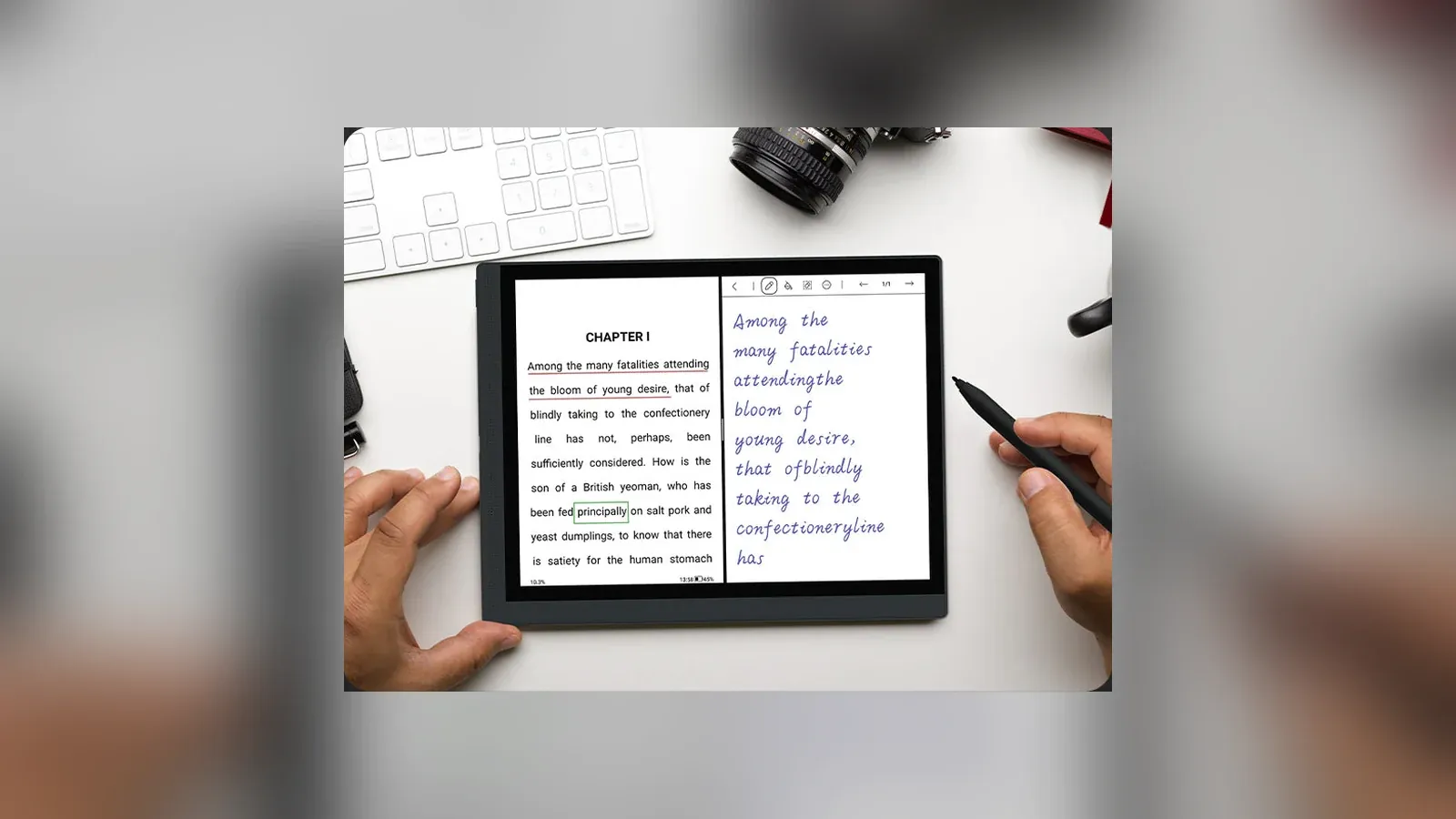
 Infografis resmi Bigme (bagian foto): tablet seri B1051 dengan layar terbagi, buku di kiri dan catatan tulisan tangan di kanan. Foto: Bigme
Bigme menulis seri B1051 punya mode split screen untuk multitasking. Gambar resminya memperlihatkan buku di kiri dan catatan tulisan tangan di kanan. Di layar E Ink, apa saja yang perlu disiapkan supaya cara kerja ini nyaman?
Split screen di Bigme itu apa
Split screen membagi layar untuk dua aplikasi sekaligus, berdampingan atau atas-bawah. Pembatas di tengahnya bisa digeser, jadi satu aplikasi bisa dibuat lebih lebar dari yang lain. Ini fitur bawaan Android sejak versi 7.0, menurut dokumentasi resmi Android Developers.
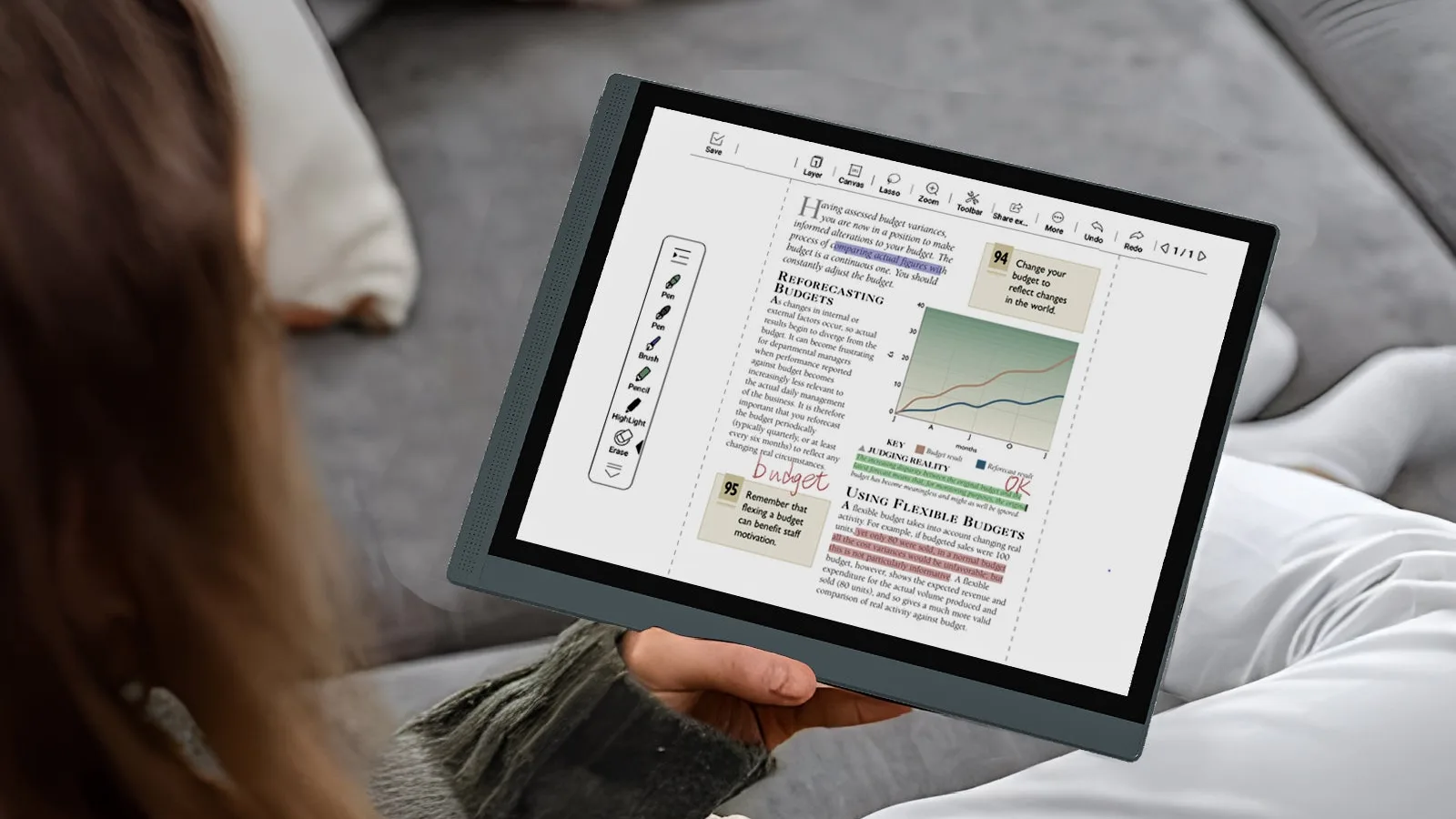
Bigme memakai Android 14 dengan Google Play di B1051C Lite dan B751C S. Di halaman seri B1051, Bigme menyebut dua hal yang saling melengkapi: anotasi langsung di buku dan mode split screen yang fleksibel. Menurut kami, kombinasi inilah yang membuat split screen terasa berguna di e-reader, bukan sekadar fitur tablet biasa.
Kelebihan
- Mode split screen disebut resmi di seri B1051
- Android 14 dengan Google Play, aplikasi baca dan catatan bebas dipasangkan
- Pembatas tengah bisa digeser untuk mengatur lebar
Kekurangan
- RAM 4 GB, lebih kecil dari B1051C 6 GB yang menurut reviewer pun sesekali memuat ulang aplikasi
Cara membuka split screen di Android 14
Langkah standar Android untuk membuka split screen kurang lebih begini:
- Buka aplikasi pertama, misalnya aplikasi baca buku.
- Masuk ke layar aplikasi terakhir (Recents).
- Tap ikon aplikasi di bagian atas kartunya, lalu pilih Split screen.
- Pilih aplikasi kedua, misalnya aplikasi catatan.
Buat keluar, geser pembatas di tengah sampai ke tepi layar. Aplikasi yang tersisa kembali tampil penuh.
Android Developers juga mencatat produsen perangkat boleh mengubah perilaku multi-window ini. Bigme punya bilah pintasannya sendiri. Kuro Time menulis bilah pintasan B751C S berisi tombol beranda, kembali, multitasking, dan refresh layar, dan isinya bisa diganti. Jadi letak tombolnya bisa sedikit beda dari langkah di atas. Kalau menunya tidak ketemu, tanya saja admin bigme.id.
Pasangan aplikasi yang paling masuk akal
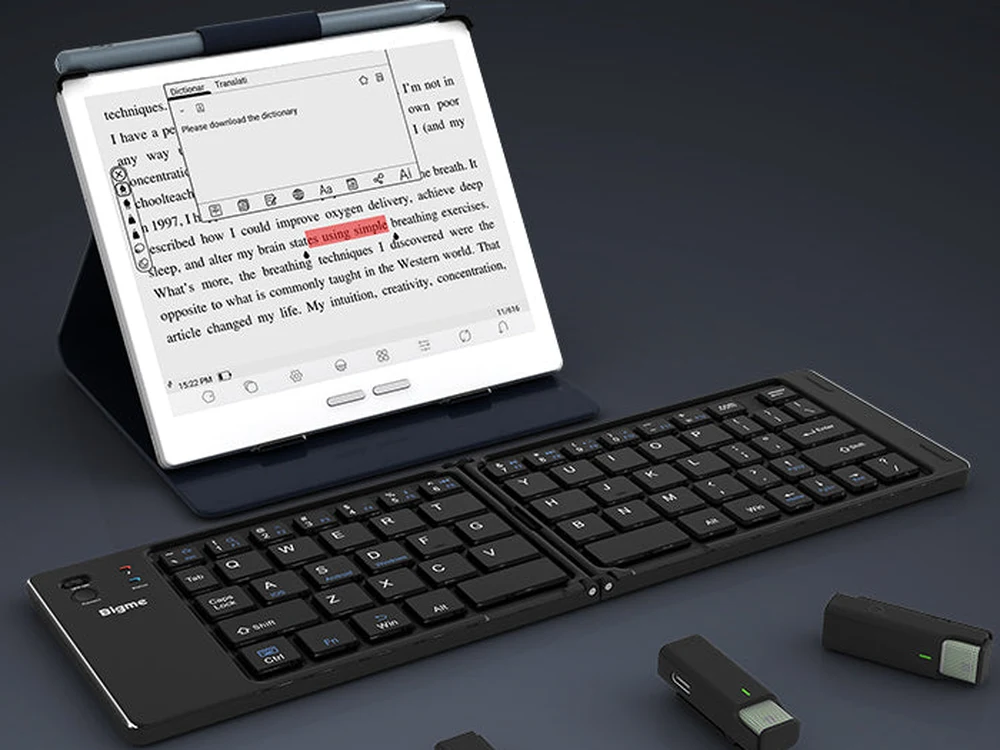
Pasangan paling jelas tetap buku dan catatan. Di B751C generasi sebelumnya, Alex dari Sypnotix memutar tablet ke posisi mendatar. Dia membuka buku Kindle di satu sisi dan aplikasi catatan di sisi lain. Dia mengaku kaget fitur ini seefektif itu.
Pasangan lain yang layak dicoba: modul PDF di kiri dan Bigme Notes di kanan, atau artikel di browser dan kamus. Panduan memakai pena dan aplikasi catatannya ada di artikel stylus Bigme. File PDF bisa dipindahkan dulu lewat panduan memasukkan ebook ke Bigme.
Soal aplikasi yang menolak dibagi, Android Developers menulis bahwa sejak Android 12, di layar besar semua aplikasi bisa masuk mode multi-window. Aplikasi yang tidak dirancang untuk diubah ukurannya akan tampil dalam mode kompatibilitas. Jadi tampilannya mungkin kurang rapi, tapi tetap bisa dibuka.
7 inci atau 10 inci untuk split screen
Ukuran layar paling menentukan. B751C S berlayar 7 inci, jadi tiap jendela cukup untuk teks novel atau catatan singkat, tapi sempit untuk PDF berukuran A4. B1051C Lite punya layar 10,3 inci, dan itulah model yang disebut Bigme punya mode split screen. Perbandingan lengkap dua ukuran ini ada di Bigme 7 inci atau 10 inci.
Menurut tabel resmi Bigme, B1051C Lite memakai RAM 4 GB, sama dengan B751C S. Teoh Yi Chie dari Parka Blogs menilai multitasking di B1051C dengan RAM 6 GB berjalan baik, tapi aplikasi sesekali dimuat ulang. Dengan RAM lebih kecil, kami sarankan cukup dua aplikasi yang sedang dipakai, dan tutup aplikasi lain di belakang.
| B751C S | B1051C Lite | |
|---|---|---|
| Layar | 7 inci | 10,3 inci Kaleido 3 |
| RAM + memori | 4 GB + 64 GB | 4 GB + 64 GB |
| Chip | octa-core | Dimensity 900 |
| Sistem | Android 14, Google Play | Android 14, Google Play |
| Split screen paling pas untuk | novel + catatan singkat, posisi mendatar | PDF A4 + catatan |
Opini Kami
Menurut kami, split screen di Bigme layak dipakai sebagai meja belajar mini: buku di satu sisi, catatan di sisi lain, tanpa bolak-balik pindah aplikasi. Pilih Bigme B1051C Lite kalau kamu sering membuka modul PDF sambil mencatat. Layarnya cukup lebar untuk dua jendela. Pilih Bigme B751C S kalau yang kamu butuhkan cuma novel dan catatan singkat, dan kamu lebih mementingkan bodi ringkas.
Semua perangkat di bigme.id bergaransi resmi Bigme 12 bulan, dan klaimnya diajukan lewat admin bigme.id.
Sumber
- Bigme Official Store, halaman produk seri B1051 (deskripsi split screen, infografis "Maximize efficiency with streamlined workflows", tabel spek seri B1051; dibuka 4 Nov 2026): store.bigme.vip
- Bigme Official Store, halaman produk Bigme B751C S (layar 7 inci, RAM 4 GB + 64 GB, Android 14, Google Play; dibuka 4 Nov 2026): store.bigme.vip
- Android Developers, "Support multi-window mode" (dibuka 4 Nov 2026): developer.android.com
- Sypnotix, "Bigme B751C E-Ink Tablet Review" (Alex, 2024): sypnotix.com
- Parka Blogs, "Review: Bigme B1051C e-reader with keyboard case" (Teoh Yi Chie, 24 Maret 2025): parkablogs.com
- Kuro Time Design, "Bigme B751 C S review" (18 Mei 2026): kurotimedesign.blogspot.com
Artikel lain
 Stylus Bigme Buat Nyatat: Pakai Aplikasi Apa dan Perlu Dicas?Panduan · 3 November 2026
 Tablet Belajar Anak: Apakah Bigme Cocok Buat Anak Sekolah?Panduan · 2 November 2026
 Bigme vs Boox: Sama-sama E-Reader Android, Bedanya di Mana?Panduan · 31 Oktober 2026
 Bigme 7 Inci atau 10 Inci? B751C S dan B1051C Lite untuk PDF dan CatatanPanduan · 29 Oktober 2026
 Bigme B1051C Lite: Tablet E Ink Warna 10 Inci Buat PDF dan CatatanPanduan · 29 Oktober 2026
 Bigme Itu Merek Apa? Pembuat E-Reader Layar Warna dari ShenzhenPanduan · 29 Oktober 2026