
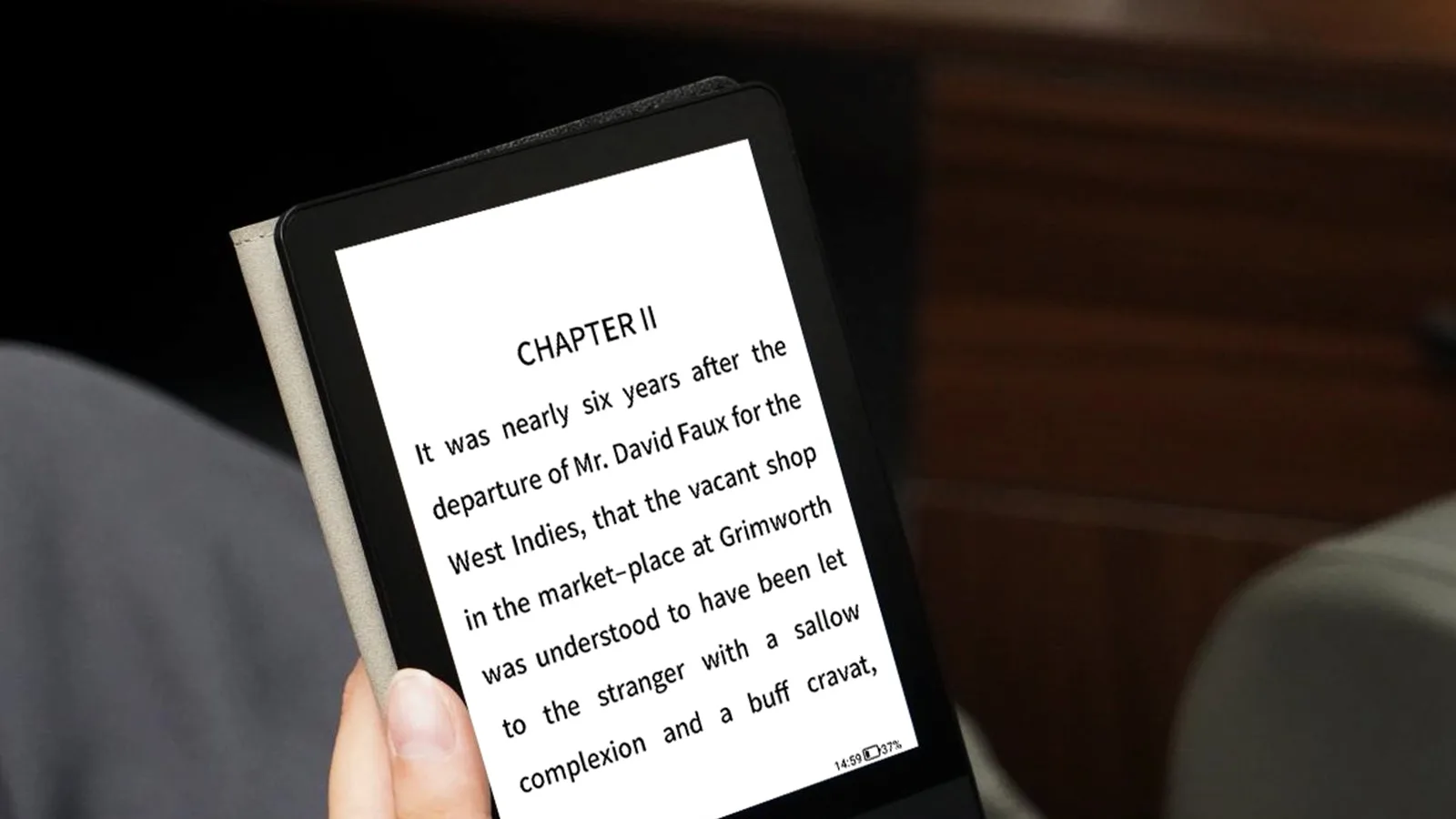
 Gambar promosi resmi Bigme: membaca bab buku di Bigme Read. Foto: Bigme
Kamu punya folder berisi EPUB novel, PDF materi kuliah, atau komik yang sudah dibeli bertahun-tahun. Bigme baru sudah di tangan. Lalu bagaimana memindahkan semua itu ke dalamnya?
Karena Bigme menjalankan Android, caranya lebih banyak dari e-reader biasa. Pilih yang paling cocok dengan kebiasaanmu.
Format apa saja yang bisa dibuka
Aplikasi baca bawaan Bigme mendukung banyak format. Untuk Bigme Read, Bigme menyebut lebih dari 20 format, termasuk TXT, EPUB, PDF, MOBI, FB2, DOCX, dan AZW3. Untuk seri B1051, daftar resminya mencakup DOC, DOCX, EPUB, FB2, HTML, MOBI, PDF, PRC, RTF, dan TXT.
Format yang tidak terbuka di aplikasi bawaan masih bisa dibuka dengan aplikasi lain dari Google Play. Buku yang kamu beli di toko seperti Kindle, Play Buku, atau Gramedia Digital biasanya hanya bisa dibaca di aplikasi tokonya. Panduan ini untuk file milikmu sendiri.
Cara 1: kabel USB-C ke laptop
Cara paling langsung. Di toko globalnya, Bigme menyertakan kabel data USB-C di kotak B751C S. Isi kotak versi Indonesia bisa beda per batch, jadi tanya admin kalau perlu memastikan.
- Sambungkan Bigme ke laptop dengan kabel USB-C.
- Kalau muncul pilihan mode USB di layar Bigme, pilih mode transfer file. Di banyak perangkat Android, pilihan ini muncul di notifikasi.
- Buka penyimpanan Bigme di laptop, lalu salin file ke folder yang mudah dicari, misalnya folder Books atau Download.
- Cabut kabel, lalu buka file dari aplikasi baca atau file manager.
Nama menu bisa sedikit berbeda antar-firmware. Kalau mode transfer tidak muncul, tanya admin kami.
Cara 2: kartu microSD
Cara ini paling enak untuk koleksi besar, misalnya komik atau PDF bergambar. Bigme Read, B6 Color, B6 BW, B751C S, dan B1051C Lite punya slot kartu. Menurut Bigme, B6 Color dan B751C S mendukung kartu hingga 1 TB, sedangkan B1051C Lite hingga 2 TB.
Salin file ke kartu dari laptop, lalu pasang kartu ke Bigme. Di B751C S, slot kartunya berupa baki yang dibuka dengan alat pencungkil kecil, yang di toko global Bigme ikut di kotak.
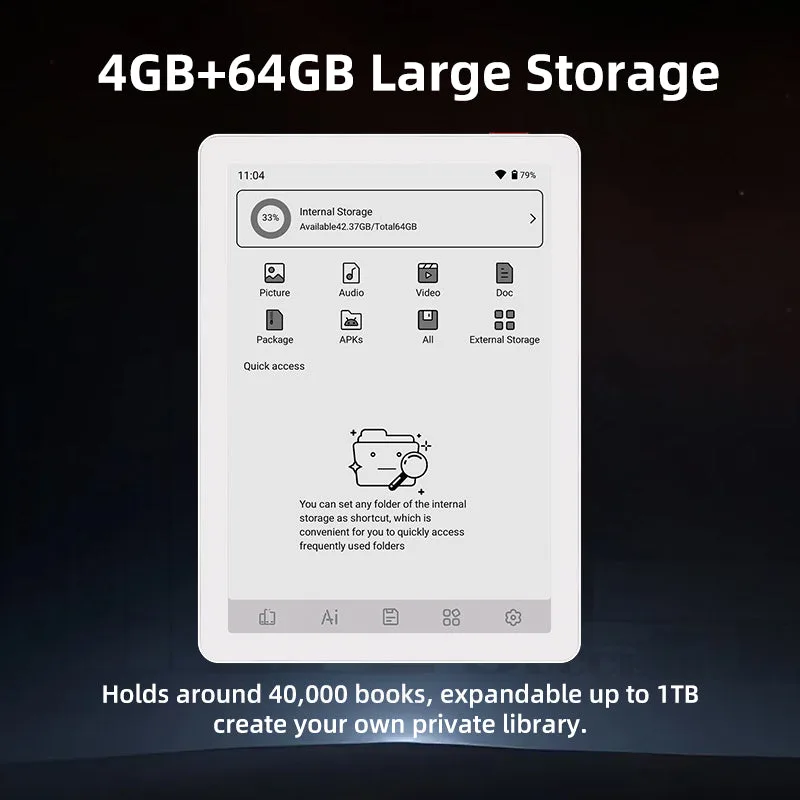
Galeri resmi B6 BW juga memperlihatkan pengelola file dengan akses ke penyimpanan internal dan penyimpanan eksternal, jadi isi kartu bisa dibuka dari situ.
Cara 3: upload ke Google Play Buku
Cocok kalau kamu ingin buku yang sama bisa dibaca di HP dan di Bigme. Menurut halaman bantuan Google, file EPUB dan PDF bisa diupload ke koleksi Play Buku:
- Buka Google Play Buku, ketuk foto profil, lalu masuk ke setelan Play Buku.
- Centang "Aktifkan upload PDF" kalau kamu mau mengupload PDF.
- Buka file di aplikasi Files atau Download, ketuk menu lainnya, lalu pilih upload ke Play Buku.
EPUB juga bisa dikirim lewat email ke dirimu sendiri, lalu lampirannya diupload ke Play Buku. Hasil upload muncul di Koleksi, bagian file yang diupload.
Cara 4: Send to Kindle
Kalau aplikasi baca utamamu Kindle, gunakan layanan Send to Kindle dari Amazon. Menurut halaman resmi Amazon, layanan ini menerima PDF, DOC, DOCX, TXT, RTF, HTML, gambar, dan EPUB, dengan ukuran file maksimal 200 MB. File yang dikirim masuk ke perpustakaan Kindle-mu, lalu muncul di aplikasi Kindle di Bigme.
Cara 5: download langsung di Bigme
Bigme punya browser dan Wi-Fi, jadi file bisa didownload langsung dari situs atau dari penyimpanan awan seperti Google Drive. Untuk B751C S, Bigme juga menyebut Bluetooth 5.0 untuk mengirim file tanpa kabel.
Kalau kamu sedang mencari bacaan gratis yang legal untuk diisi, daftarnya ada di ebook gratis dan legal untuk Bigme.
Opini Kami
Menurut kami, kartu microSD adalah cara paling praktis untuk koleksi besar, sementara Google Play Buku paling enak untuk buku yang ingin dibaca di beberapa perangkat. Kabel USB-C tetap andalan untuk satu-dua file cepat.
Pilih Bigme B6 Color kalau koleksimu kebanyakan novel dan komik ringan. Pilih Bigme B1051C Lite kalau isinya PDF A4 dan kamu butuh kartu sampai 2 TB. Aplikasi baca yang bisa dipasang ada di aplikasi baca buku di Bigme.
Sumber
- Bigme Official Store, halaman produk Bigme Read (galeri format dan isi kotak): store.bigme.vip
- Bigme Official Store, halaman produk seri B1051 (format dokumen, kartu hingga 2 TB): store.bigme.vip
- Bigme Official Store, halaman produk B751C S (isi kotak, kartu 1 TB, Bluetooth 5.0): store.bigme.vip
- Bigme Official Store, halaman produk Bigme B6 Color 4+64 GB (kartu hingga 1 TB): store.bigme.vip
- Bigme Official Store, halaman produk B6 Black & White 300 PPI (galeri penyimpanan): store.bigme.vip
- Bantuan Google Play, "Mengupload file PDF atau EPUB ke koleksi Anda": support.google.com
- Amazon, "Send to Kindle": amazon.com
Artikel lain
 Ghosting di Bigme: Refresh Rate Tiap Model dan Cara MenguranginyaTutorial · 29 Oktober 2026
 Bigme Itu Merek Apa? Pembuat E-Reader Layar Warna dari ShenzhenPanduan · 29 Oktober 2026
 Ebook Gratis dan Legal untuk Dibaca di Bigme: Cari di Mana?Literasi · 29 Oktober 2026
 Fitur AI di Bigme: Rekam Suara Jadi Teks, Ringkasan, dan TerjemahanPanduan · 29 Oktober 2026
 Harga Bigme di Indonesia Oktober 2026: Tiap Model Dapat Apa?Panduan · 29 Oktober 2026
 Kaleido 3 Itu Apa? Layar E Ink Warna yang Dipakai Bigme B6 ColorPanduan · 29 Oktober 2026